1. Box Plot
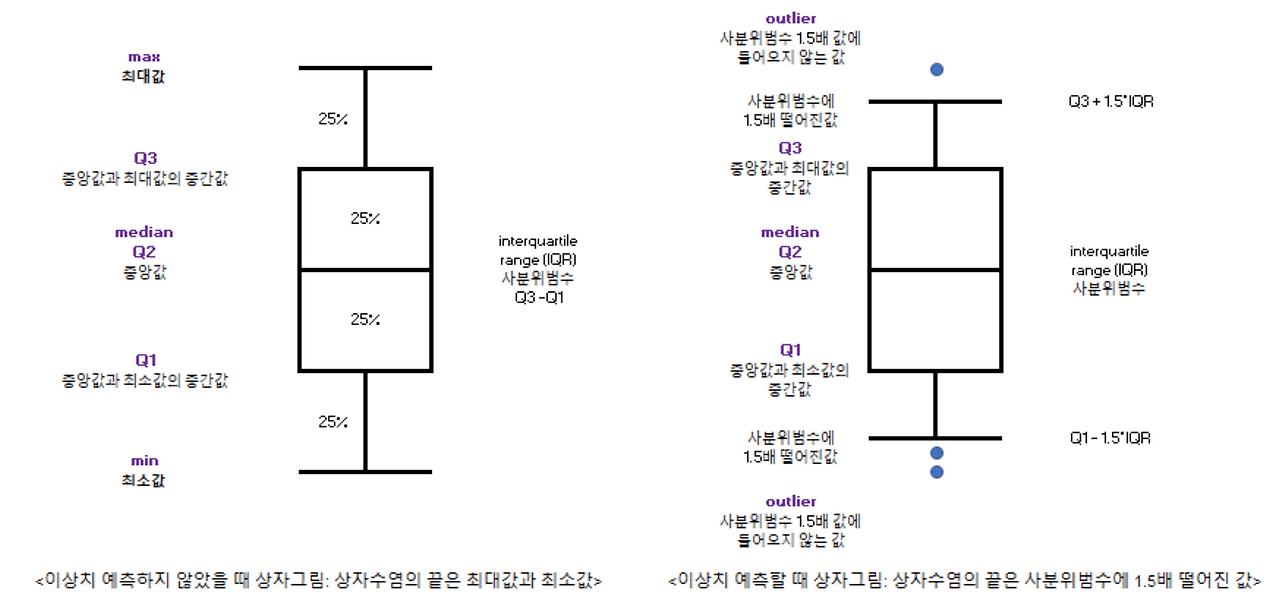
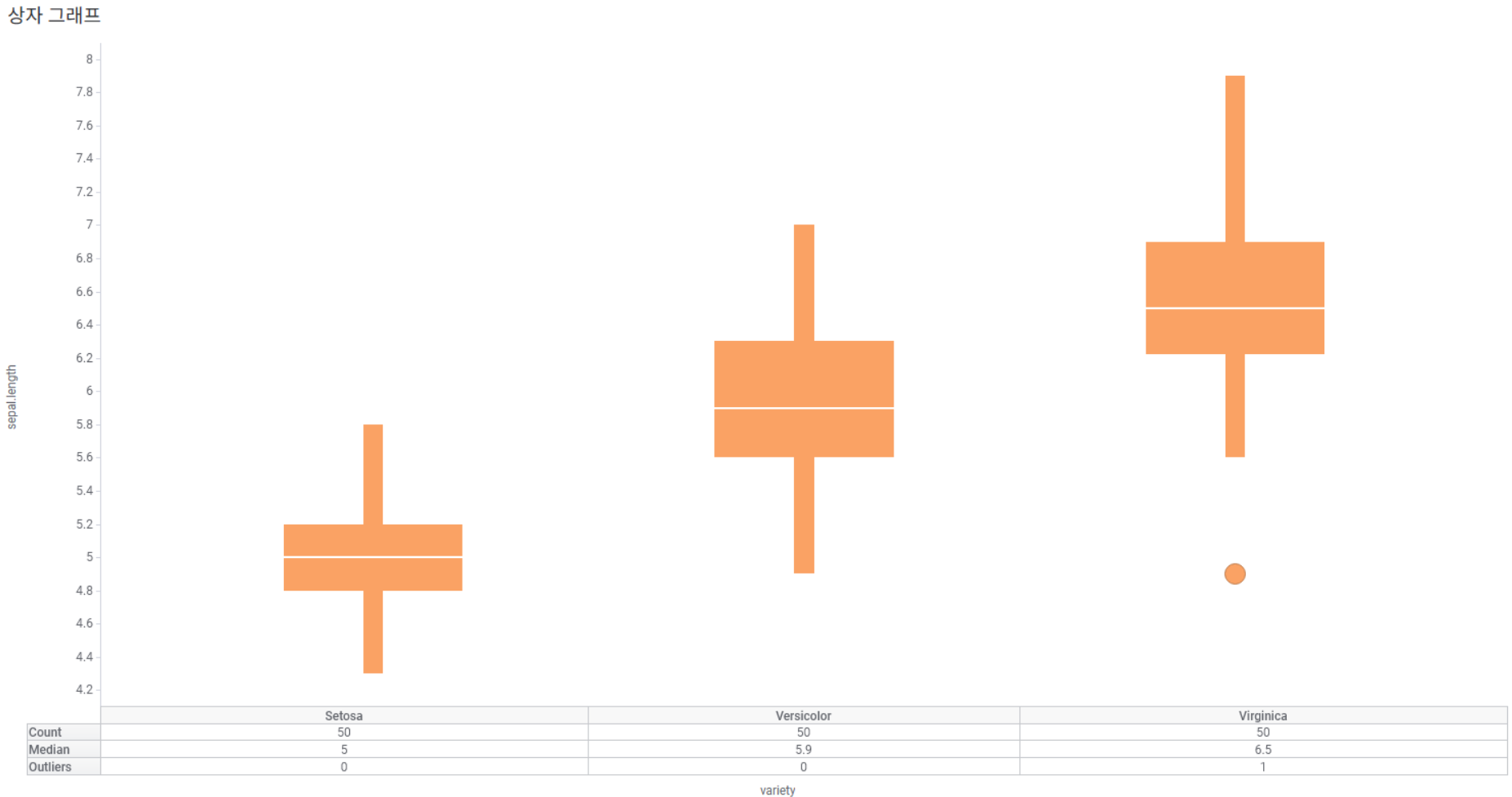
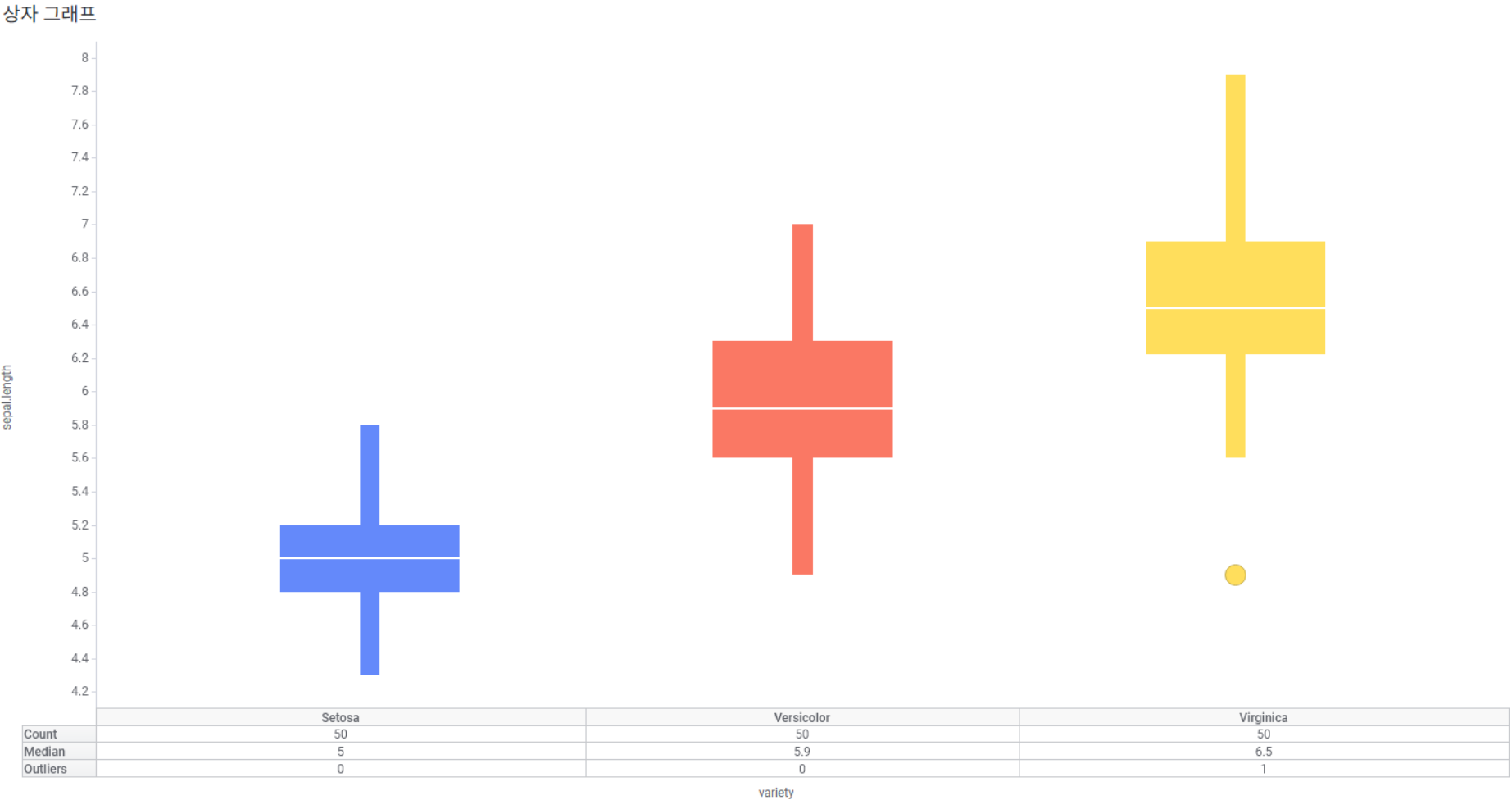
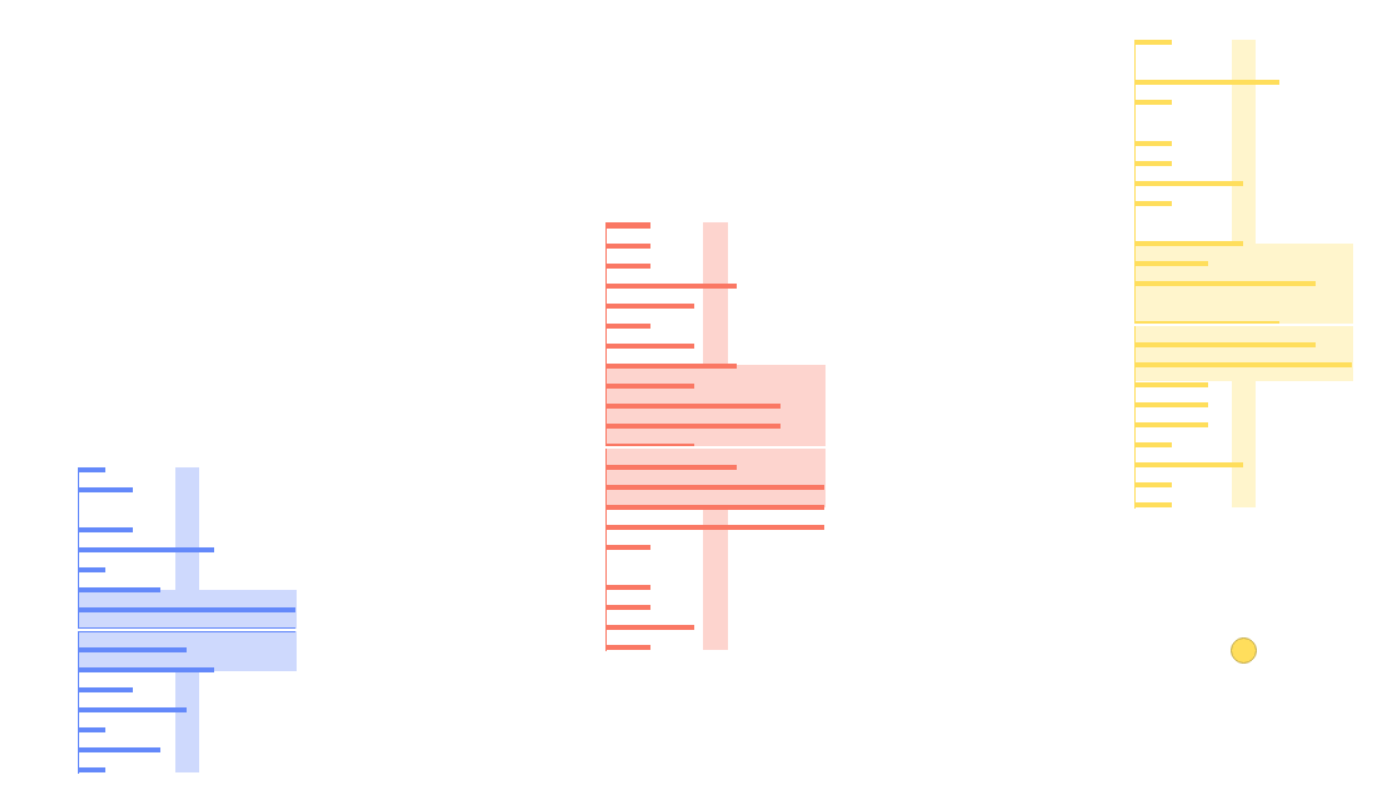
데이터의 분포와 이상치를 한눈에 파악할 수 있는 통계 시각화
- Insert > New Visualization > Box Plot 선택
- Y-axis에 수치형 변수 할당
- X-axis에 범주형 변수 할당 (선택사항)
- Properties에서 Show outliers 체크
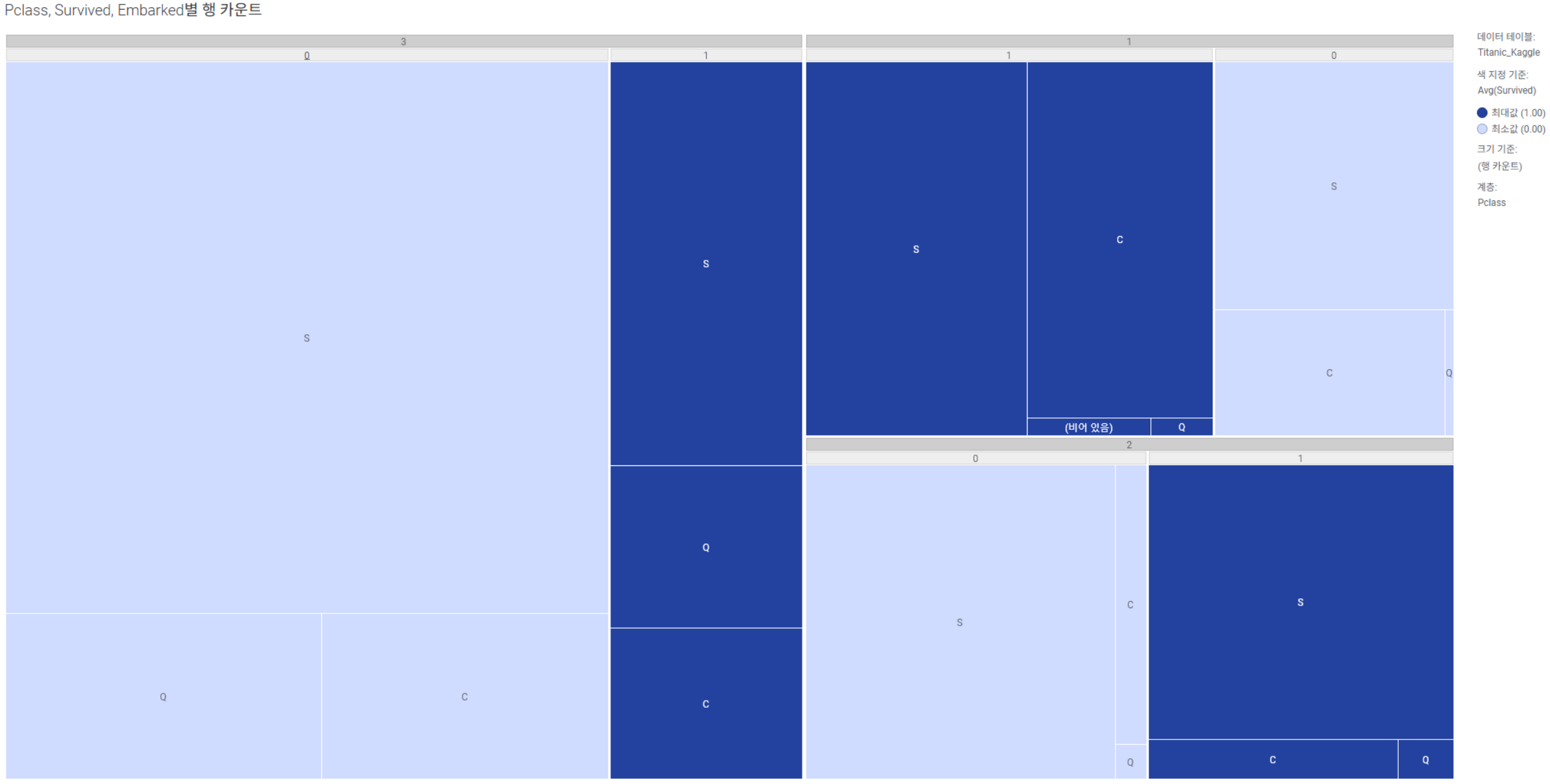
2. Treemap
전체를 100으로 두고 각 변수들의 크기를 직관적으로 색과함께 보여주는 도구
- Insert > New Visualization > Treemap 선택
- Hierarchy에 계층 구조 설정 (예: Region > Country > City)
- Size by에 측정값 할당 (예: Sales Amount)
- Color by에 추가 측정값 또는 범주 할당
3. KPI Chart
핵심 성과 지표를 직관적으로 표현
- Insert > New Visualization > KPI Chart 선택
- Value에 실제 측정값 설정
- Comparative value에 목표값 또는 이전 기간값 설정
- Display options에서 표시 형식 선택:
- Gauge (게이지)
- Bullet graph (불릿 그래프)
- Simple value with trend

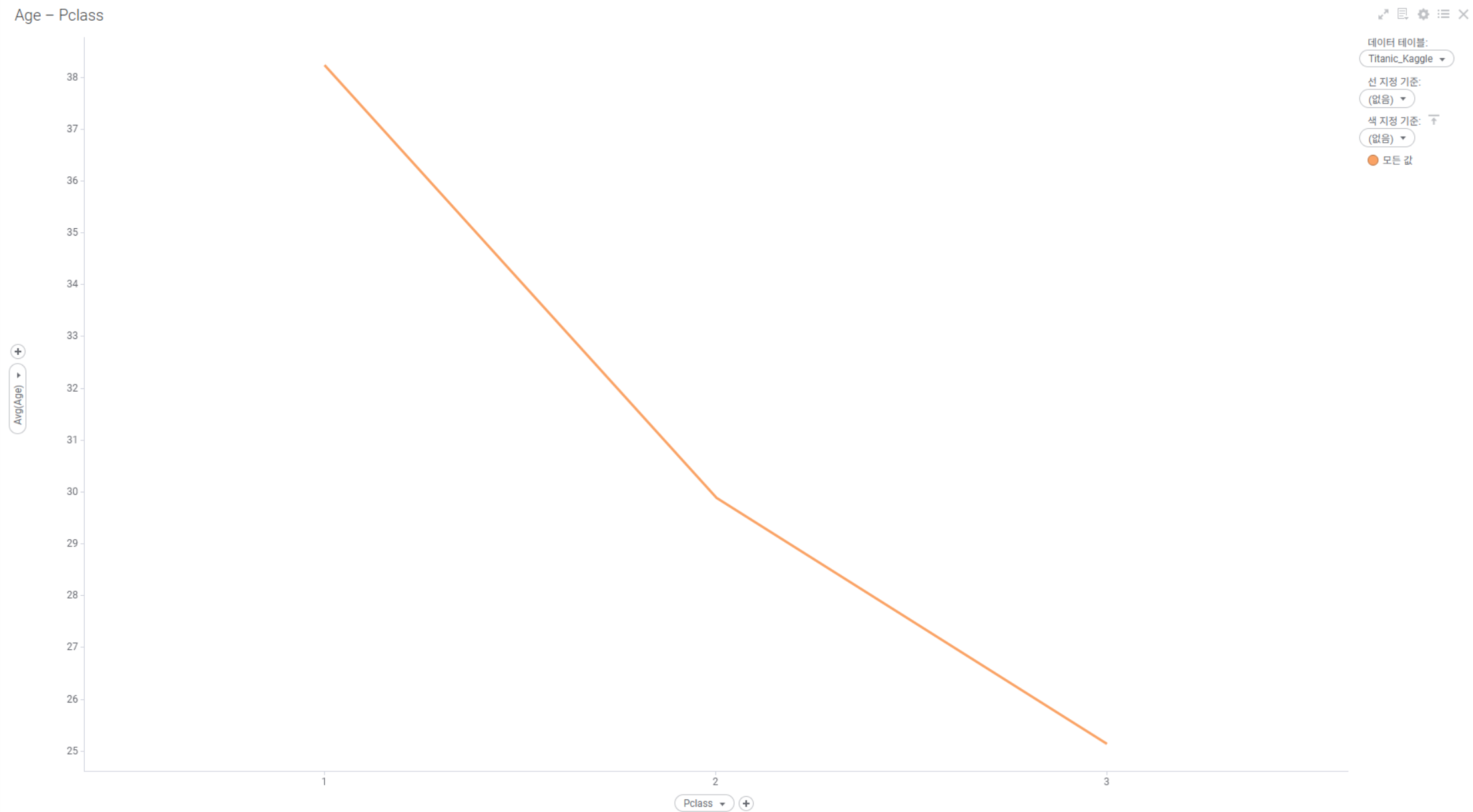
4. Line Chart
시간 흐름에 따른 데이터의 변화를 볼 때 활용하는 유형으로 원하는 기간의 추이 확인
- Insert > New Visualization > Line Chart 선택
- X-axis에 시간 변수 할당 (Date, Month, Year 등)
- Y-axis에 측정값 할당
- Color by 또는 Line by로 다중 계열 생성
- Properties > Lines & Curves에서 스타일 조정:
- Straight lines
- Smooth curves
- Step lines
- 고급 기능
- 트렌드라인 추가: Properties > Lines & Curves > Add > Trend Line
- 예측 구간: Forecasting 기능 활용
- 참조선: Properties > Lines & Curves > Add > Reference Line
5. Cross Table
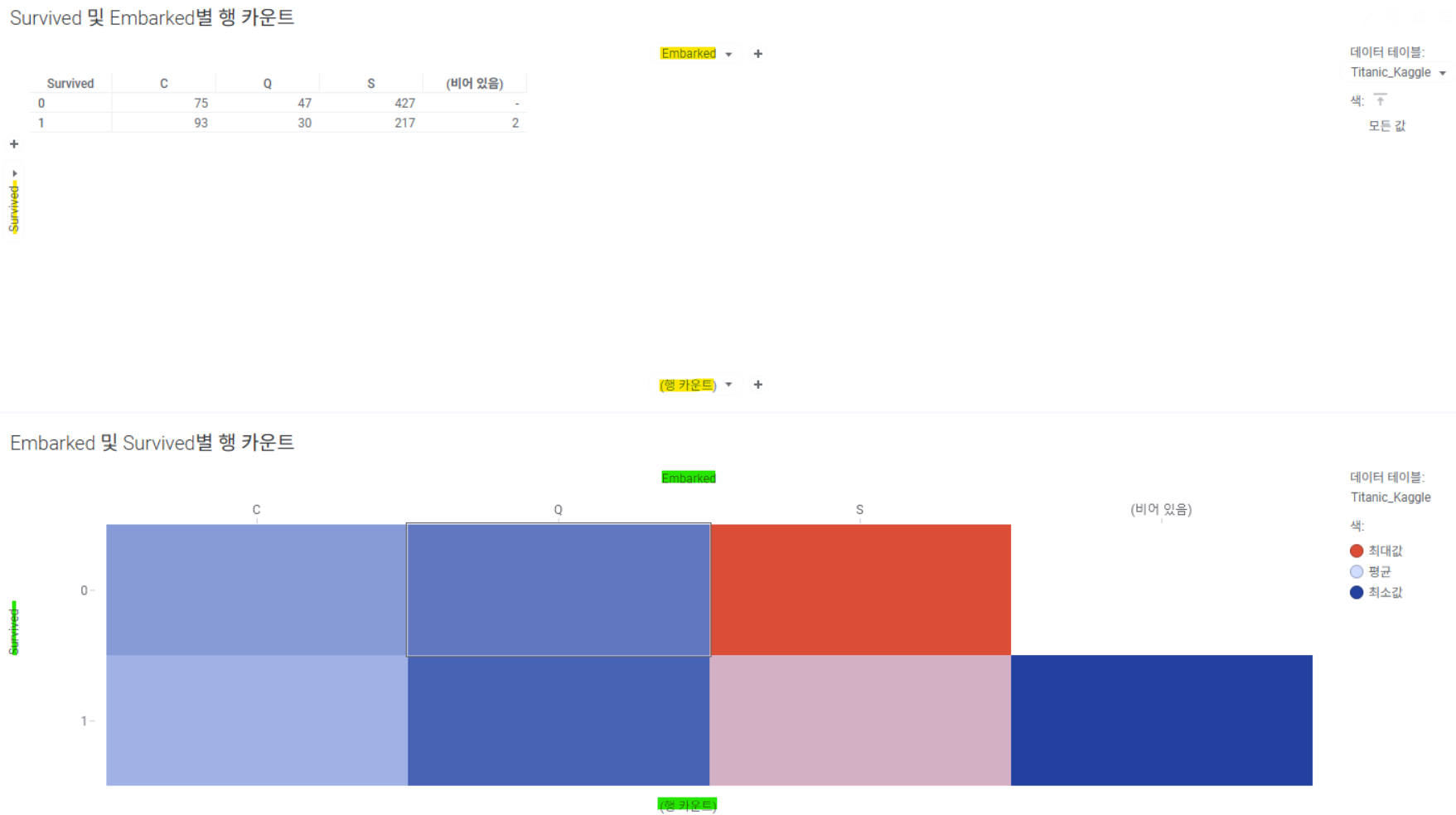
피벗 테이블 형태로 데이터를 요약하여 표시하는 테이블 시각화
- Insert > New Visualization > Cross Table 선택
- Vertical axis (행)에 범주형 변수 할당
- Horizontal axis (열)에 범주형 변수 할당
- Cell values에 측정값과 집계 함수 설정:
- Sum, Average, Count, Min, Max 등
- Custom Expression 작성 가능
'특강 > Tableau, Streamlit, Spotfire' 카테고리의 다른 글
| [Spotfire] TIBCO Spotfire (0) | 2025.08.27 |
|---|---|
| [Tableau] 미니 과제 1-4 (3) | 2025.07.24 |
| [Streamlit] 1회차. 대시보드 완전 정복 (07.24) (1) | 2025.07.24 |
| [Tableau] 2회차 (07.18) (1) | 2025.07.18 |
| [Tableau] 1회차 (07.17) (0) | 2025.07.17 |